1.最初に絵を描く 白い紙にちょっと太い線 たとえば
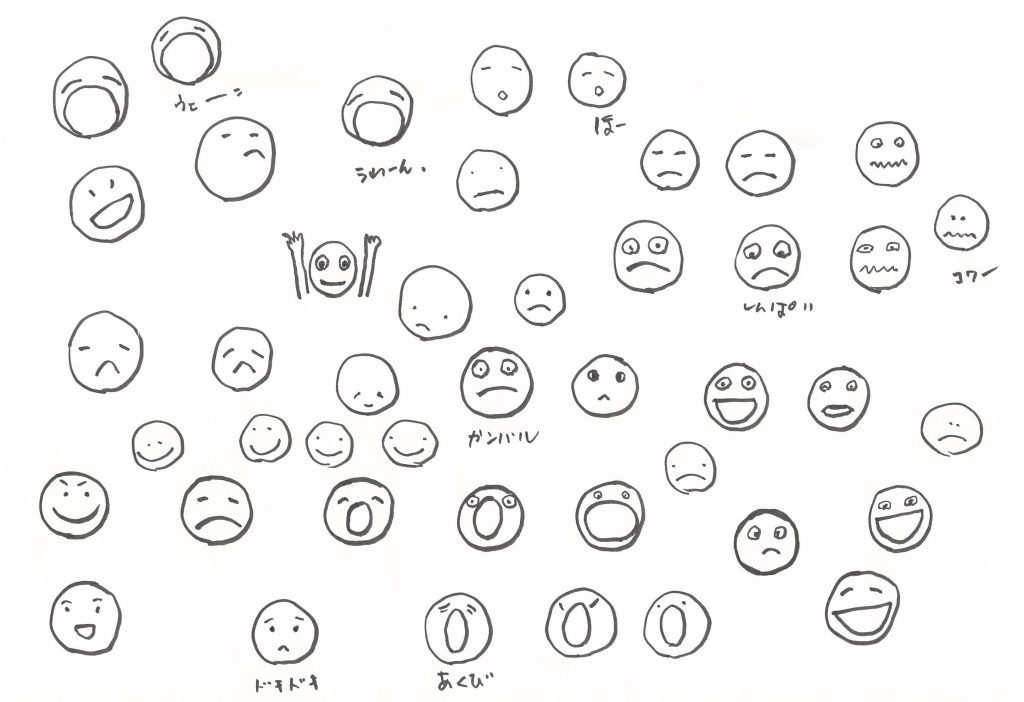
2.スキャナーで読み取る jpg で保存 がいいと思う
3.windows の場合は ペイントブラシ で保存画像を開く 気に入ったスタンプにしようと思う絵を一つ 範囲 選択 名前を付けて保存 保存するとき png で新しい名前を付けて保存 画像の大きさは ラインスタンプは 縦370ピクセル横320ピクセルが最大の大きさなので だいたいそのくらいの大きさがいいと思う。(LINE スタンプメーカーを使う場合は どうも自動的に大きさを調整してくれるみたいなのであまり気にしなくてもいいと思う) その後 線の色変えたり 塗りつぶしたりはご随意に その場合は上書き保存。

LINE スタンプは8っつが最小の単位なので 8個つくる(もっとでもいい)
4.塗りつぶし と 透過処理をする 使ったのは JTrim 窓の杜 画像・デジカメ レタッチ JTrim ダウンロードしてインストール
5.Jtrim インストール zipファイルを エクスプローラ 右クリック 解凍 ここでもデスクトップでも 解凍したら 指定した場所に jt153c (2021/5/2 現在)というフォルダーができる このなかに JTrim.exe ある。 これをクリックすると始まる。 (解凍だけでいいよ)
6.ファイル(F) 開く さっき作った png ファイル
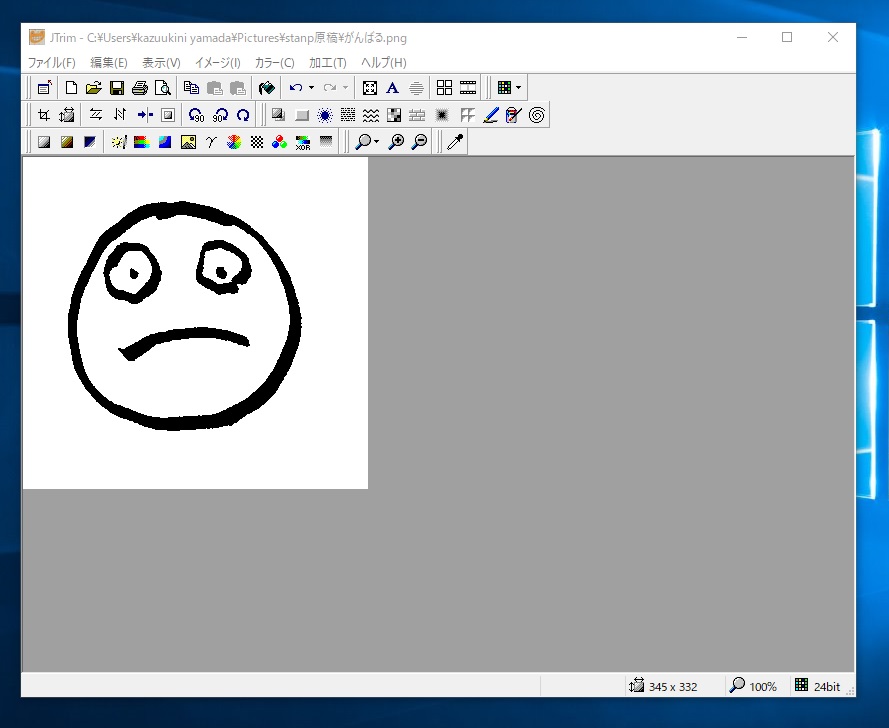
7.JTrim で使う機能は 二つ 編集 塗りつぶし と イメージ 透過色設定の二つ。
8.塗りつぶし
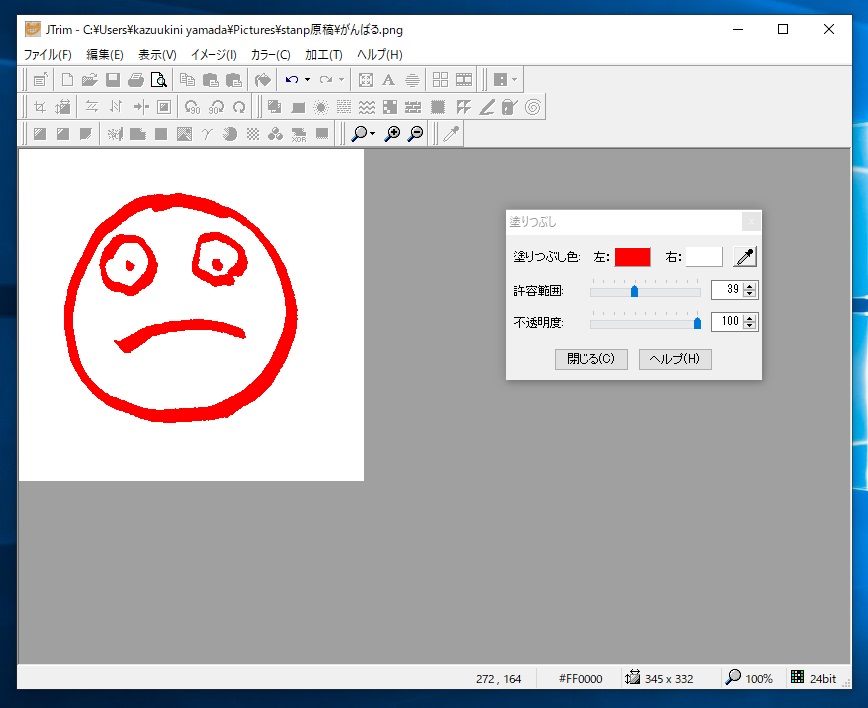
塗つぶしを選ぶと 小さな塗つぶし窓が開く 塗りつぶし色 左 右とあるのは 今カーソルがある場所で 右ポタんおすと右の色 左ボタンを押すと左の色に塗りつぶされる。 左右いずれも 色の上をクリックすると パレットが表示され 黄な色を選んで 色の追加 ボタンを押すと その色になる。今日範囲は 手書きの場合結構濃淡があり このばあいはべたにしたほうがいいので 30パーセントか40パーセントくらいの濃淡は無視して塗りつぶす設定ができる。不透明度は この場合 100パーセントがお勧め。
ここで 注意点 この絵の場合 最終的に白い部分を透過させたいと思っている。がじつは スキャナーで読んだ白はべたの白ではない なので 白い部分を選んで この場合は右クリックを お忘れなく。
9.透過処理 つぎに イメージ -> 透過色設定 を選ぶとカーソルが スポイトになる この場合は白を透過させたいので 白いところで クリック 透過状態を表示に チェックが入っていたら
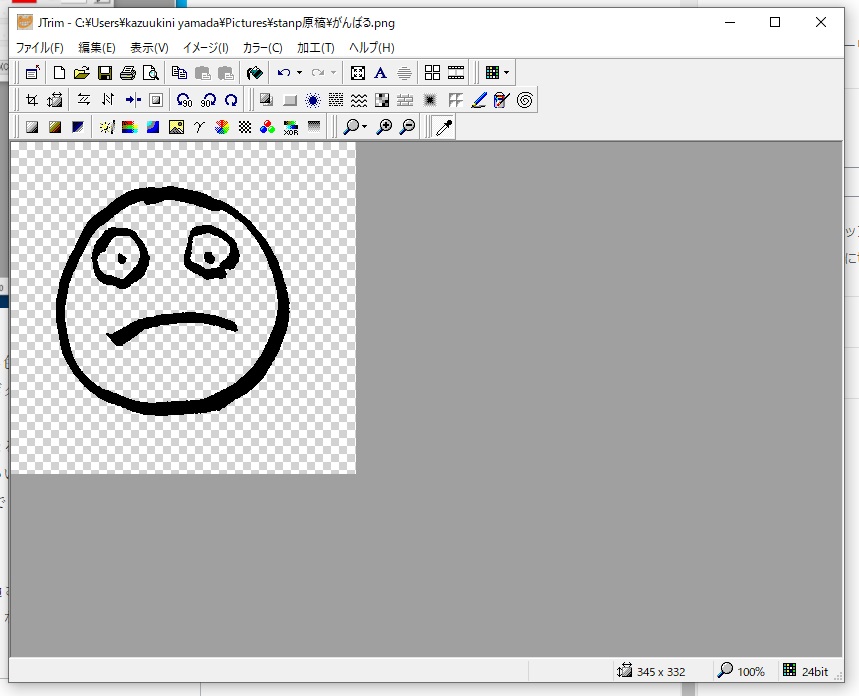
透過部分は 薄い市松模様で表示される
できあがり これを上書き保存で 保存。
10.今回は LINEスタンプメーカー を携帯(Android)にダウンロードしてインストール なので パソコンで作ったファイルを 携帯に コピーしなければならない。USBケーブルで パソコンに接続 携帯に つないでもいいか?って警告出るのでOK にすると パソコンの エクスプローラから 携帯のメモリーにアクセスできる。どこに保存?なやんだけど カメラの写真が保存されているところにペースト
準備完了
あとは 本家を参照してください。
若干の補足 アルバムの写真を使う で さっきアップした画像が出てくる。
選択や透過処理は終わっているので スキップ サイズ・角度調整で大きさ 角度を調整 画像編集 次へ 完成イメージが表示されるので Ok ならば保存
あとはクリエータ登録やなにやかや 本家をよく読んで チャレンジしてくださいね 2021/05/02